
Prueba la versión actual en tu dispositivo
La ficha de Roblox no documenta los controles móviles de este juego. Abre el Place ID 136398881015015 en la aplicación de Roblox y prueba tú mismo la interfaz táctil en lugar de tomar nombres de botones o gestos de otro título SAE.
Empieza con el movimiento y la cámara. Después comprueba las indicaciones, los menús y lo que ocurre al volver a entrar. Deja cualquier panel de administrador para cuando funcionen los controles básicos.
Usa la página oficial de la experiencia en Roblox, confirma Gragnano Italia STUDIOS y revisa el título cargado antes de comenzar.
Prepara una prueba móvil limpia
Deja la pantalla despejada antes de empezar. Así resulta mucho más fácil detectar controles ausentes o bloqueados.
- Actualiza la aplicación de Roblox desde la tienda habitual de tu dispositivo.
- Cierra superposiciones, teclados flotantes y herramientas de pantalla que cubran objetivos táctiles.
- Gira el dispositivo a la orientación con la que se abre el juego y mantenla durante la primera pasada.
- Entra a un servidor y espera a que terminen de cargar los contadores, menús y el movimiento del personaje.
- Haz una captura de la interfaz sin tocar.
Resiste la tentación de pulsarlo todo. Esa primera captura te proporciona una referencia cuando desaparece un botón, se corta una etiqueta o se desplaza un panel después de girar el dispositivo.
Comprueba el movimiento y el control de la cámara
Prueba el movimiento antes de cualquier acción económica o de administrador.
| Prueba | Condición para aprobar | Si falla |
|---|---|---|
| Moverse en cuatro direcciones | El personaje responde de forma constante | Levanta el pulgar, restablece el área táctil y vuelve a probar lejos de los menús. |
| Girar la cámara | La vista gira sin abrir un panel | Cierra las superposiciones y prueba desde una zona vacía de la pantalla. |
| Moverse mientras giras | Ambas entradas siguen respondiendo | Reduce los toques simultáneos y comprueba si hay una región de pantalla bloqueada. |
| Acercarse a un objeto | Aparece una indicación de interacción legible | Cambia la distancia de la cámara y verifica que el objeto sea realmente interactivo. |
| Salir de un menú | Regresan los controles de movimiento | Cierra por completo el menú y comprueba si queda una superposición transparente. |
Usa únicamente los nombres de gestos o botones que etiquete la pantalla en vivo. Las experiencias de Roblox pueden usar controles predeterminados, personalizados o ambos, y la ficha no indica qué configuración utiliza este juego.
Comprueba las indicaciones económicas y de objetos
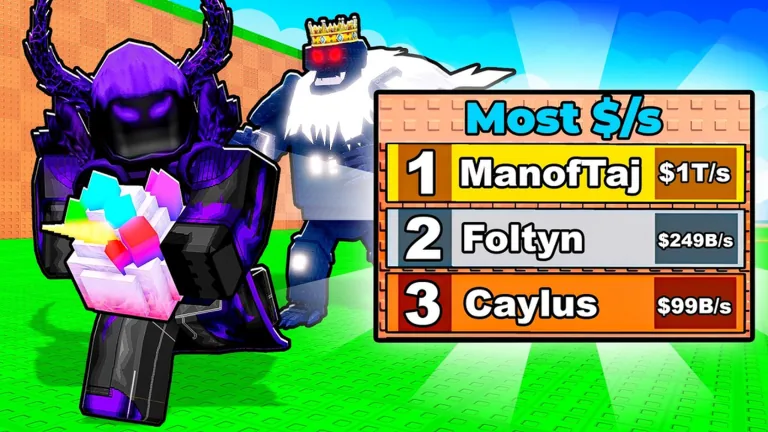
La portada muestra un personaje que lleva un objeto brillante y facetado junto a un tablero Most $/s. En móvil, averigua si puedes usar esas partes del juego mediante el tacto. No inventes el nombre del objeto.
Cuando te acerques a un objeto interactivo:
- lee el nombre exacto del objeto y la etiqueta de la acción;
- comprueba si la indicación sigue visible sobre los controles táctiles;
- pulsa una vez y observa qué contador u objeto transportado cambia;
- confirma si puedes seguir moviéndote mientras lo llevas;
- busca una manera clara de colocar, soltar, cancelar o terminar la interacción;
- comprueba si el valor de
$ /scambia de inmediato o después de otro paso.
Si no aparece ninguna indicación, no pulses repetidamente el objeto. Aléjate, acércate desde otro ángulo y comprueba si algún menú o superposición de carga bloquea la interfaz.
Prueba con cuidado cualquier menú de administrador
INFs ADMINS forma parte del título, no es un manual de controles móviles. La página pública no explica cómo se abre una interfaz de administrador, qué dispositivos admite ni qué comandos contiene.
Si la versión actual muestra un control de administrador, prueba el diseño antes de activar un efecto:
- Abre el panel mediante el control mostrado en pantalla.
- Comprueba que todo el panel quepa sin ocultar el control de cierre.
- Desplázate hasta arriba y abajo.
- Abre y cierra cualquier categoría visible sin confirmar una acción.
- Pulsa un campo de texto y observa si el teclado cubre su etiqueta o el área de confirmación.
- Comprueba si un selector de objetivos muestra los nombres completos de los jugadores.
- Gira el dispositivo una vez y confirma que el panel siga siendo utilizable.
- Cierra el panel y verifica que regresen los controles de movimiento.
Los atajos de teclado de ordenador y la sintaxis genérica de administrador no pertenecen a una guía móvil de este juego. Usa las etiquetas de la interfaz táctil en vivo.
Comprueba la selección de objetivos y la seguridad
En una pantalla pequeña es fácil pulsar al jugador equivocado. Antes de confirmar una acción, vuelve a leer el nombre seleccionado y el alcance del efecto.
- Una etiqueta personal debe identificar claramente tu propia cuenta.
- La lista de jugadores debe seguir siendo legible con nombres largos.
- Una acción para todo el servidor debe ser inconfundible antes de confirmarla.
- Las acciones destructivas o que cambien el progreso no deben probarse con desconocidos.
- El control de confirmación debe seguir visible por encima del teclado de software.
Si el panel corta el nombre de un objetivo o efecto, cancela la acción. Vuelve a probar después de cerrar el teclado, cambiar la orientación o reabrir el panel. No adivines el texto oculto.
Mide la legibilidad, no solo la velocidad de fotogramas
Una buena velocidad de fotogramas no ayuda si no puedes leer la interfaz. Comprueba la información necesaria antes de elegir:
| Zona de la interfaz | Qué debe seguir siendo legible |
|---|---|
| Indicador de dinero | Valor completo y abreviatura numérica |
Indicador de $ /s | Etiqueta de tasa y valor actual |
Tablero Most $/s | Nombres, orden y tasas de los jugadores |
| Indicación de interacción | Nombre del objeto y acción |
| Panel de administrador | Categoría, objetivo, efecto, coste, recarga y confirmación |
| Mensaje del sistema | Éxito, fallo, restricción o estado de carga |
Si las abreviaturas o valores aparecen cortados, haz una captura y prueba otra orientación. No inventes cifras ausentes a partir de la portada promocional.
Lista de reingreso y rotación
Girar el dispositivo, enviar la aplicación al fondo, morir y reconectarse pueden alterar una interfaz móvil. Haz esta breve comprobación de persistencia:
- Anota tu saldo, los
$ /sy el estado de cualquier panel activo. - Gira el dispositivo y vuelve a comprobar todos los controles principales.
- Envía brevemente Roblox al fondo y regresa.
- Cierra y vuelve a abrir cualquier interfaz de administrador visible.
- Sal del servidor y vuelve a entrar desde la ficha oficial.
- Compara los valores guardados, efectos temporales y acceso a menús.
La ficha no explica el comportamiento de guardado. Usa el resultado del reingreso para tu cuenta y versión actuales. Si parecen faltar datos, deja que el juego termine de cargar y vuelve a entrar una vez antes de reconstruir nada.
Soluciona problemas móviles comunes
Un panel cubre los controles de movimiento
Ciérralo por completo, confirma que regresa el movimiento y vuelve a abrirlo desde una posición estática. Evita moverte y editar un objetivo al mismo tiempo.
El teclado oculta los controles de confirmación
Descarta el teclado y verifica el resumen completo de la acción antes de confirmar. Prueba la otra orientación solo si el panel se redibuja correctamente.
Una indicación de interacción no responde
Sal del alcance, vuelve a acercarte y pulsa una vez la indicación mostrada. Busca un mensaje de carga o un menú superpuesto.
La clasificación es ilegible
Acércate, ajusta la cámara y compara por separado tu contador personal de $ /s. No deduzcas un puesto a partir de un valor cortado.
Los controles cambian después de volver a entrar
Confirma que regresaste al Place ID 136398881015015. Después compara la interfaz actual con tu captura de referencia; una actualización o un estado de pantalla distinto pueden cambiar el diseño.
FAQ
¿ADMINISTRADORES INF en SAE es compatible con móvil?
La ficha pública usada aquí no documenta la compatibilidad con dispositivos. Abre la página oficial en la aplicación de Roblox y realiza las comprobaciones anteriores de movimiento, indicaciones, menús y reingreso.
¿Cómo se llaman los botones móviles?
Usa las etiquetas mostradas por la versión actual. La ficha oficial no publica ninguna lista exacta de nombres de botones.
¿Cómo abro el panel de administrador en móvil?
Busca un control presentado por el juego y lee su mensaje de acceso. No tomes un gesto o comando de chat de otro sistema de administración de Roblox.
¿Por qué cuesta usar el selector de objetivos?
Cierra el teclado, cambia la orientación si el panel lo permite y cancela siempre que se corten el nombre seleccionado o el alcance del efecto.
¿Se guardará mi progreso móvil después de volver a entrar?
Anota tus valores, sal y compáralos después de regresar. La página pública no documenta el comportamiento de persistencia.